Tutoriales
Gestiona las clases de prueba de principio a fin
Pruebas → miembros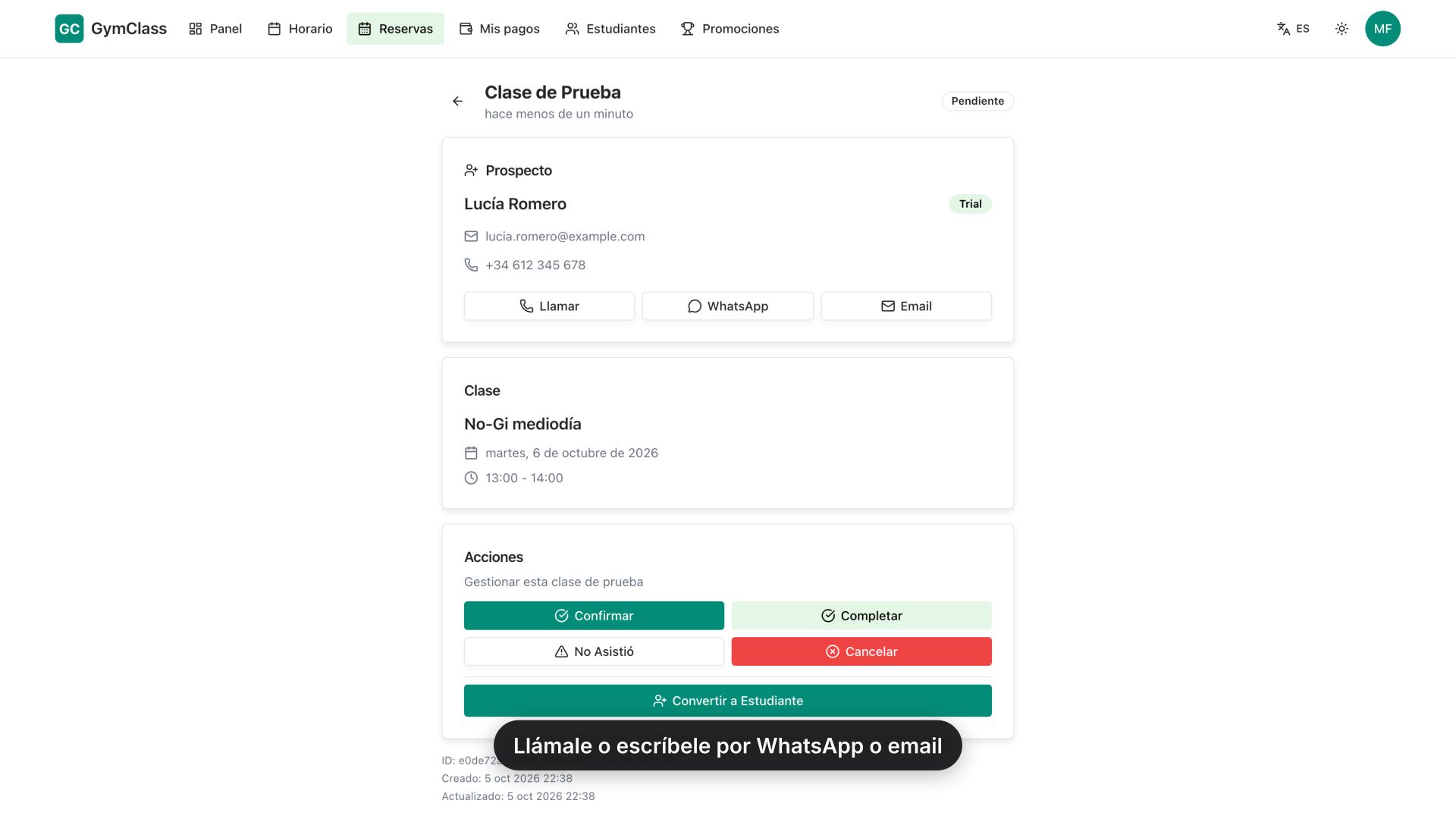
Vídeo disponible muy pronto
Los pasos
Este recorrido sigue la reserva de una clase de prueba desde la página pública hasta Reservas, donde puedes revisarla y confirmarla. Después muestra cómo cambiar la fecha o cancelar desde el enlace del email.
Deja que los interesados reserven y gestionen su clase de prueba para tener a la vista cualquier cambio.
Paso a paso
- Revisa la página pública
Tu página pública ya acepta clases de prueba.
- Elige una clase de prueba
Y elige la clase que quiere probar.
- Introduce tus datos de contacto
Nombre, email y teléfono, sin crear cuenta.
- Introduce tu email
A este email le llega su enlace.
- Añade su teléfono
Con el teléfono puedes escribirle por WhatsApp.
- Confirma la clase de prueba
Reservada en segundos, desde tu propia página.
- Entra en Reservas
Desde tu lado, entra en Reservas.
- Filtra las clases de prueba
Deja solo las clases de prueba.
- Revisa la nueva prueba
La nueva prueba llega como Pendiente.
- Contacta con el interesado
Llámale o escríbele por WhatsApp o email.
- Confirma la plaza de prueba
Confirma la plaza o cancélala desde aquí.
- Revisa la prueba confirmada
Confirmada: la prueba ya está en tu agenda.
- Abre el enlace de gestión
Con el enlace del email ve su reserva.
- Gestiona la reserva
Puede cambiarla o cancelarla sin llamarte.
- Elige otra fecha
Elige otra fecha.
- Elige la nueva fecha
La misma clase, una semana después.
- Guarda los cambios
Guarda el cambio.
- Revisa la nueva fecha
Una prueba que cambia de fecha no se pierde.
Por qué importa: Dónde se te escapan los alumnos de prueba: un embudo en una servilleta