Tutoriales
Crea tu horario semanal
Horarios y operaciones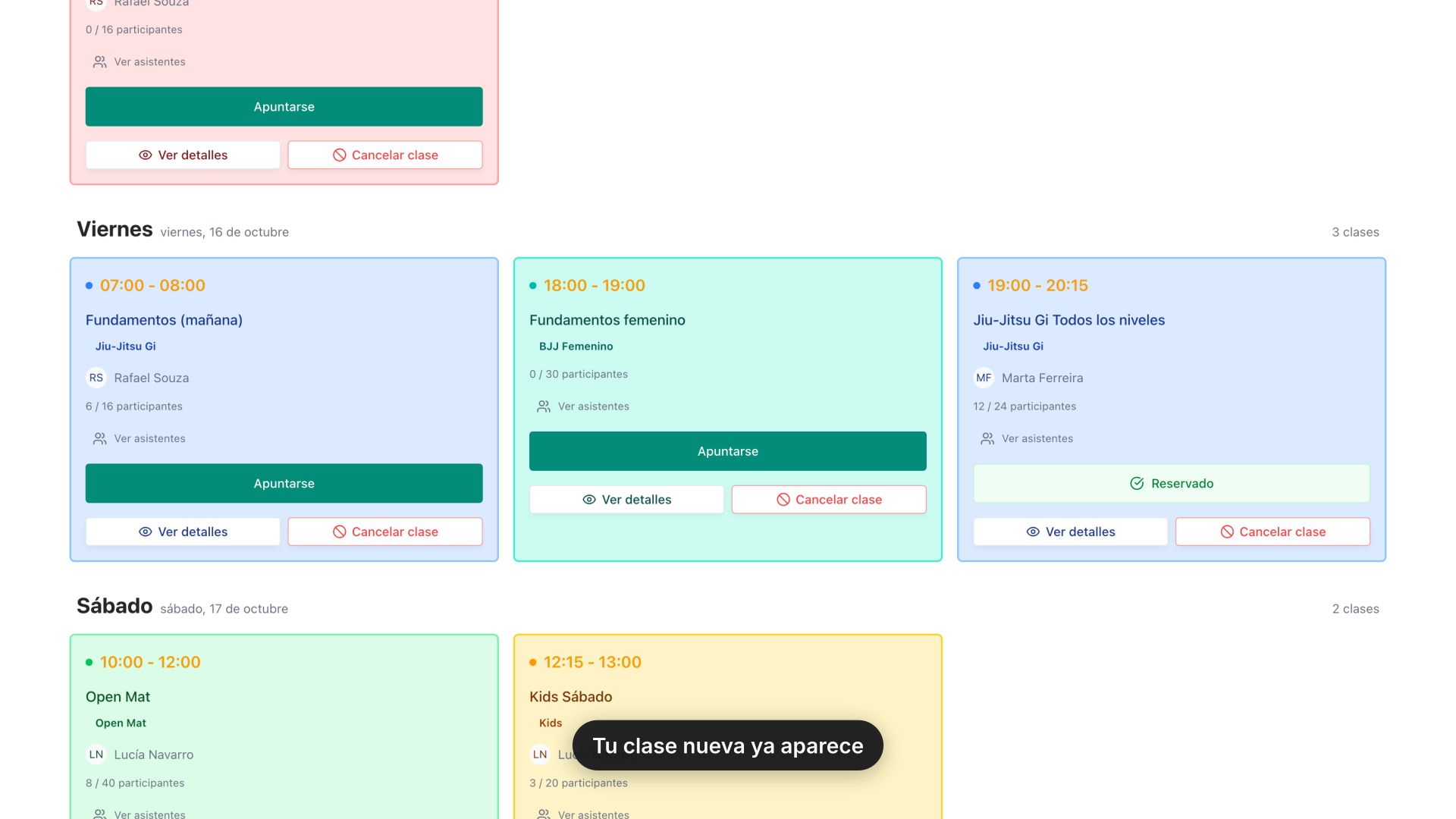
Vídeo disponible muy pronto
Los pasos
En este recorrido creas un grupo de clases, añades una clase semanal y compruebas cómo aparece más adelante. También cancelas una fecha sin quitar la clase de las demás semanas.
Monta el horario semanal una vez y resuelve las excepciones en segundos, sin rehacerlo cada vez.
Paso a paso
- Revisa los grupos
Los grupos dan color a tu horario.
- Crea un grupo de clases
Crea un grupo para un programa nuevo.
- Pon nombre al grupo
Ponle nombre.
- Elige el color del grupo
Elige su color.
- Crea el grupo
Grupo listo.
- Abre tu menú
Abre el menú de tu cuenta.
- Entra en Clases
Entra en Clases.
- Crea una clase
Crea una clase nueva.
- Pon nombre a la clase
Ponle nombre a la clase.
- Elige un grupo
Métela en el grupo nuevo.
- Confirma el grupo
Hereda el color del grupo.
- Elige el día
Elige el día.
- Fija el horario
Todos los viernes, de 6 a 7 de la tarde.
- Guarda la clase
Guarda la clase.
- Revisa la clase nueva
Una clase, todas las semanas.
- Abre el horario
Abre el horario semanal.
- Pasa a la semana siguiente
Pasa a la semana que viene.
- Revisa la repetición semanal
Tu clase nueva ya aparece.
- Abre los detalles
¿Seminario el sábado? Abre el Open Mat.
- Cancela una fecha
Cancela solo esa fecha.
- Añade el motivo de cancelación
Explica el motivo: lo verán tus alumnos.
- Confirma las cancelaciones
Confirma que se anulan sus reservas.
- Cancela solo el sábado
Cancela solo este sábado.
- Revisa la fecha cancelada
Cancelada un día; las demás semanas, igual.